擷取與標註
清楚表達你想說的。
按下 ⌥ ⇧ 2,選取螢幕的一部分,指出重點。很適合針對網頁某一段問 AI,或寫一份隊友一眼就看懂的錯誤回報。
- 框線、箭頭、螢光標記、步驟編號和文字
- 模糊密碼、電子郵件和任何私人內容
- 複製、儲存,或直接拖進對話
⌥⇧2擷取區域
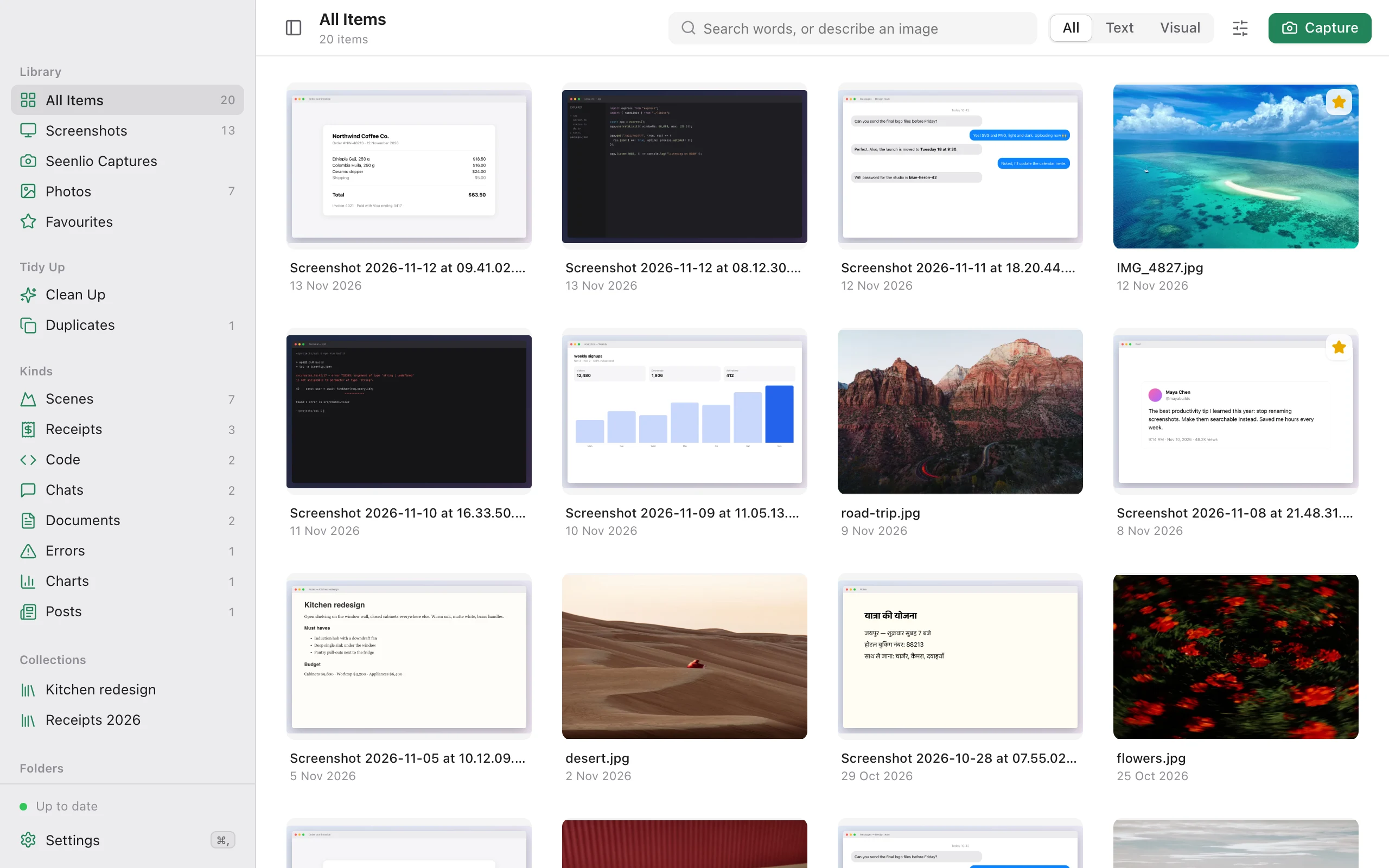
擷取並標註螢幕上的任何內容。用截圖裡的文字,或描述它的樣子,就能找到任何截圖。清掉不再需要的。一切都在你的 Mac 上。
觀看示範 50 秒看懂 Seenlio 1.1:擷取、搜尋、複製文字和清理。
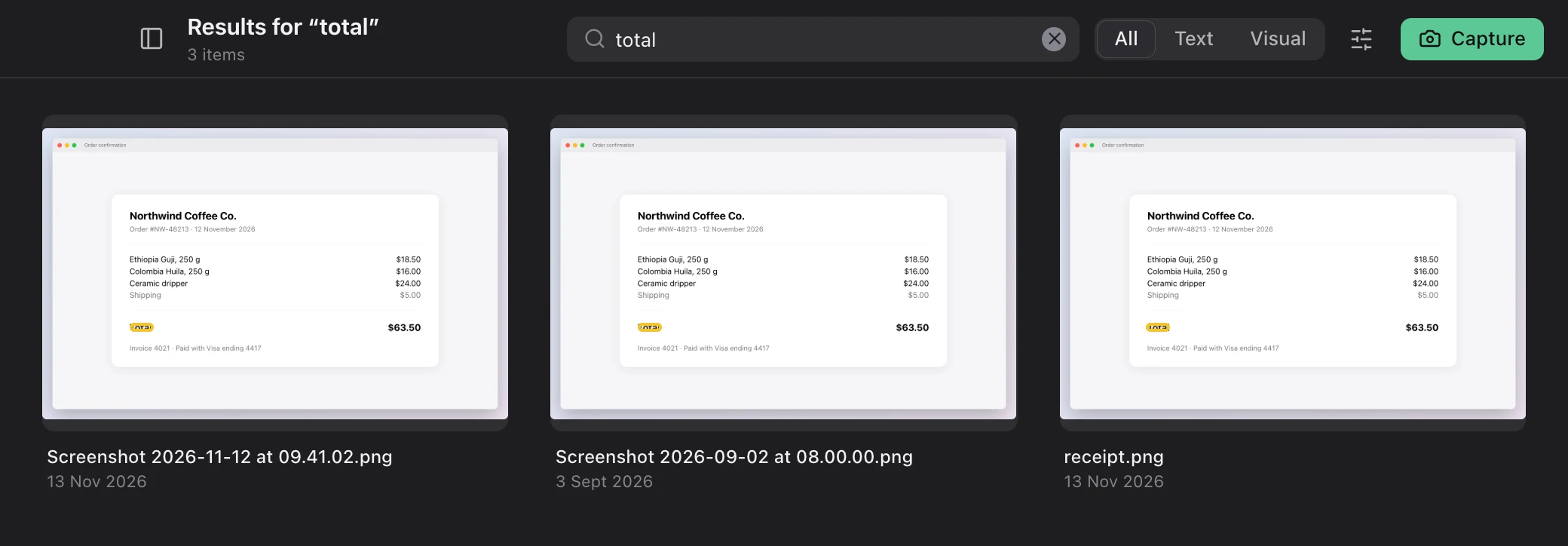
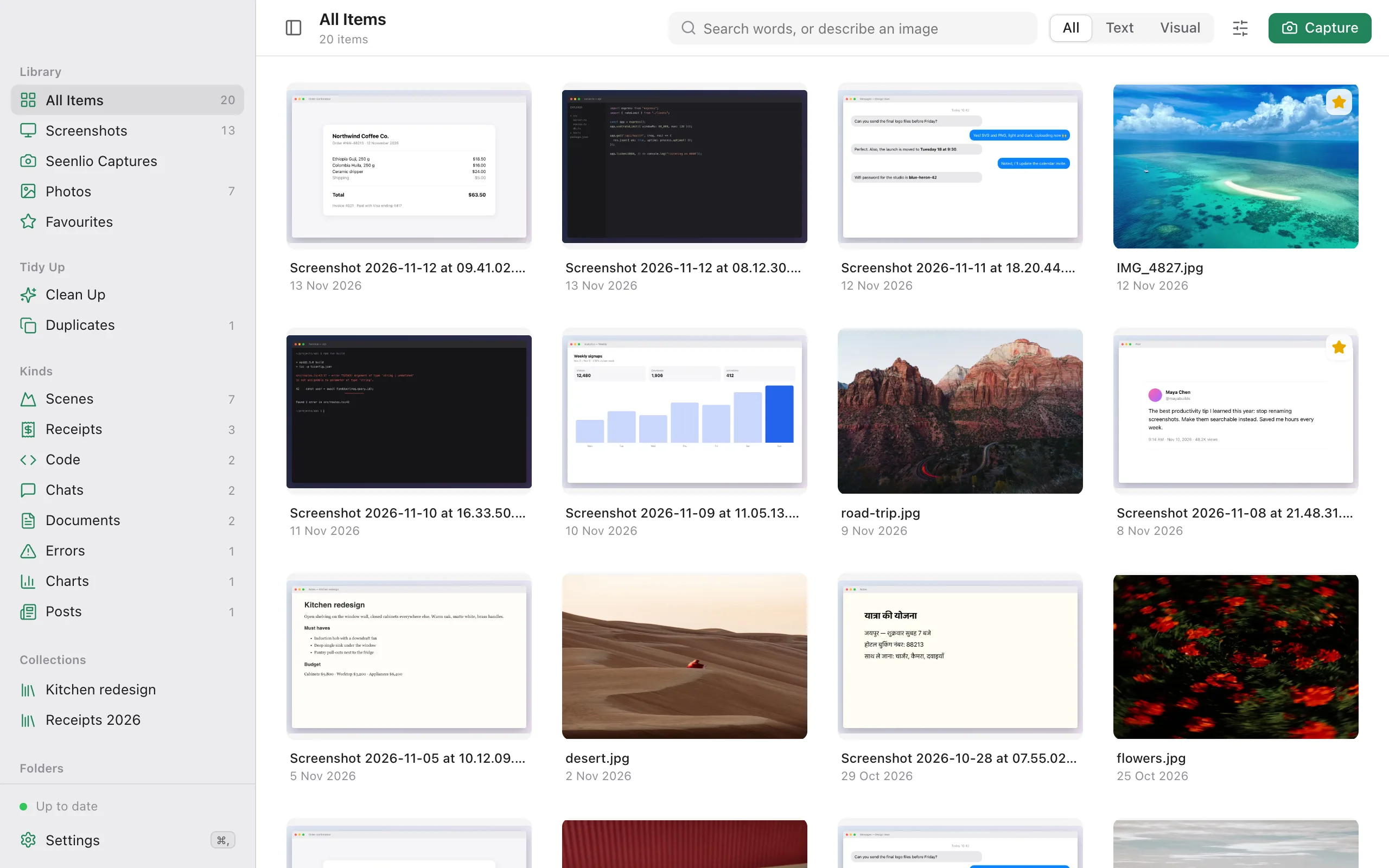
輸入你記得的字,或描述畫面。Seenlio 會找到它,並標出那些字。
拍下來,指出重點,幾個月後還找得到。
按下 ⌥ ⇧ 2,選取螢幕的一部分,指出重點。很適合針對網頁某一段問 AI,或寫一份隊友一眼就看懂的錯誤回報。
輸入發票號碼、錯誤訊息或記得的名字,Seenlio 就會找到那張截圖,並標出那些字。沒有文字?描述它:「有白色沙洲的海灘」。
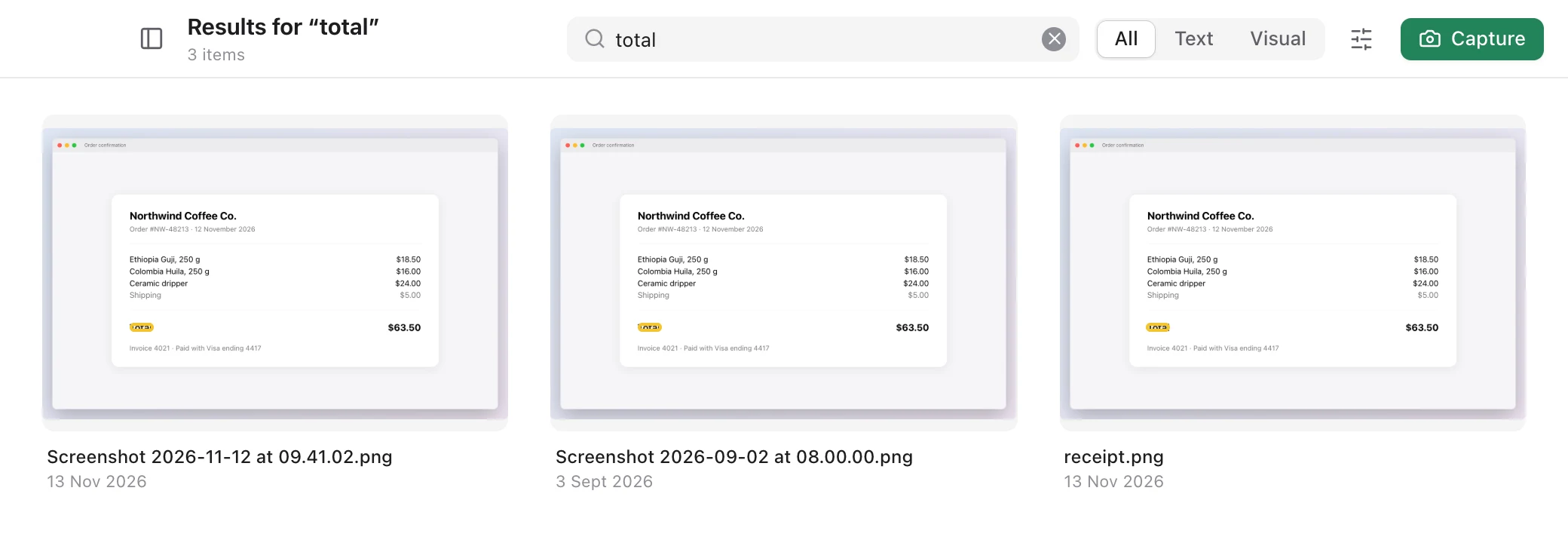
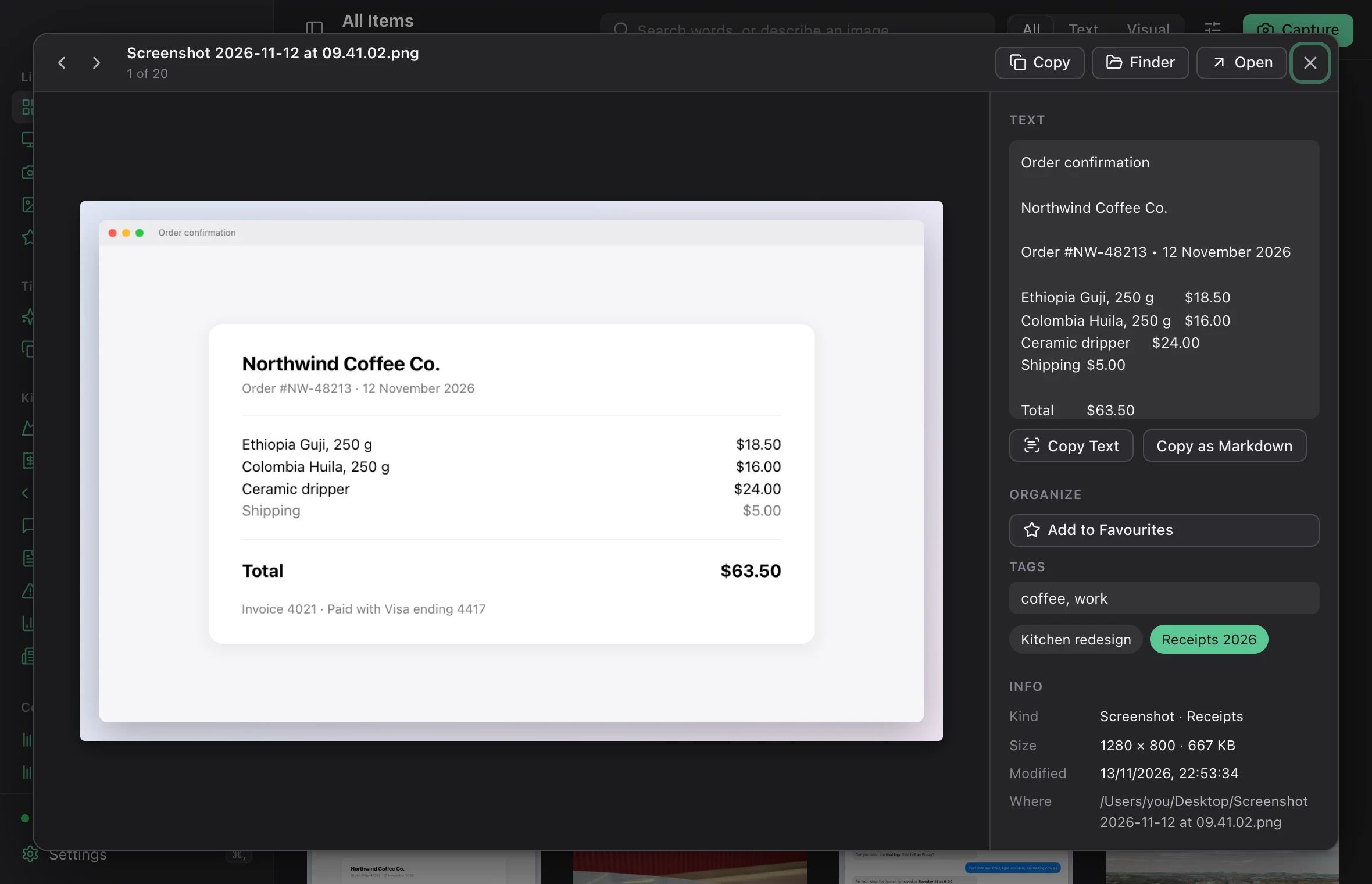
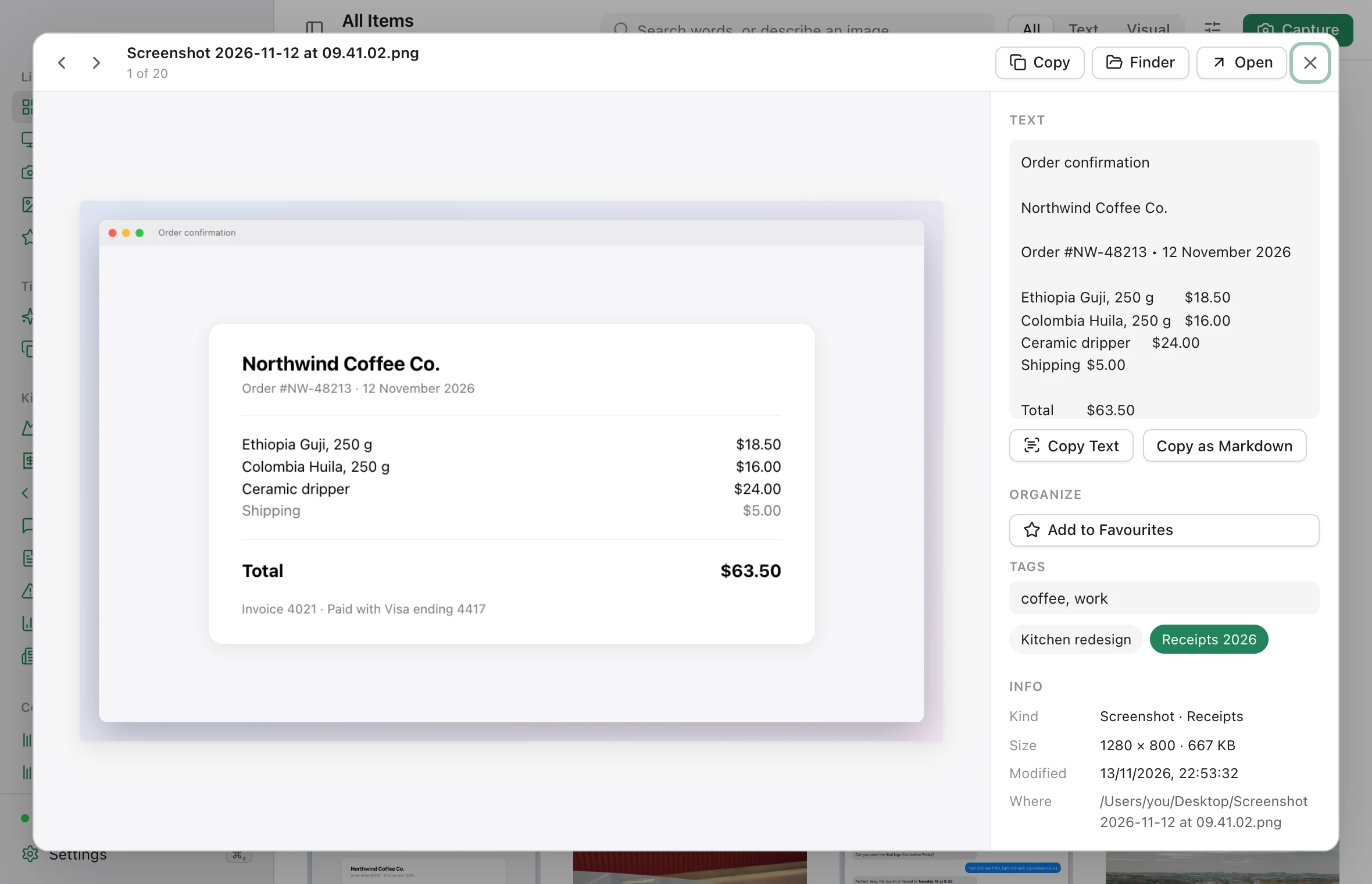
從任何截圖複製文字,得到依閱讀順序排列的真正段落,而不是一團亂的句子。也可以複製成 Markdown,直接用在筆記或 AI 對話中。
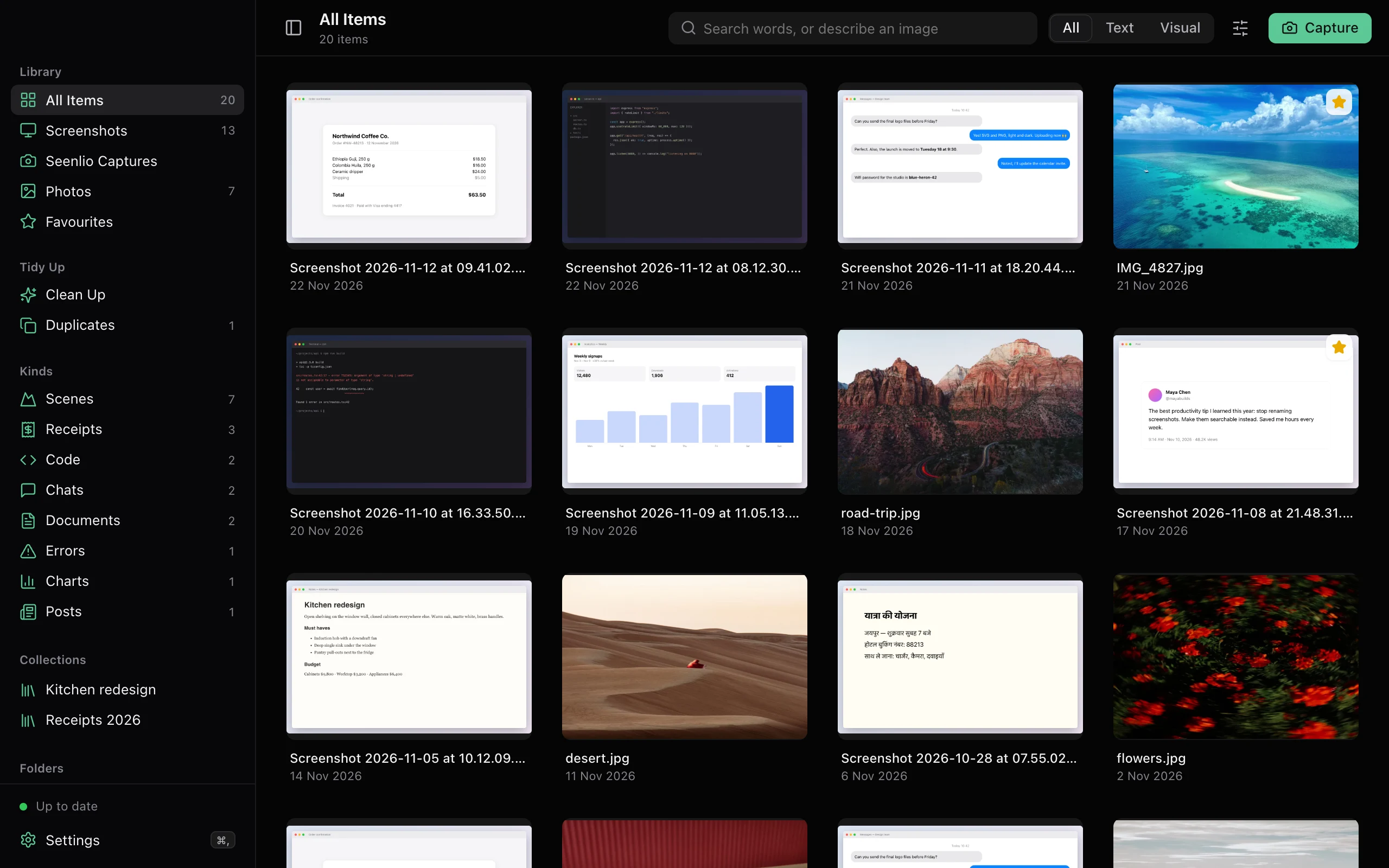
淺色或深色、六種強調色,以及溫暖的 Paper 或純黑的 Midnight 表面。在這裡試試看。
隨時可在 Settings → Appearance 更改。
讓它在你的 Mac 上用起來得心應手的小細節。
在任何 App 中按 ⌥ ⇧ Space。輸入、複製,完成。
PDF 的每一頁都能搜尋,iPhone 照片也可以。
程式碼、聊天、收據、錯誤和貼文,自動幫你分類。
淺色、深色或跟隨系統,六種強調色,Paper 和 Midnight。
檔案留在原處,Seenlio 只負責找到它們。
一鍵把最新的截圖貼到任何地方。
用 seenlio:// 連結搜尋、擷取和複製。
重新開啟時安裝新版本。已簽署並驗證。
找檔案用 Spotlight 就夠了。但這些事它都留給你自己。
 Seenlio | Spotlight 和照片 | |
|---|---|---|
| 用裡面的字找截圖 | Seenlio讀取每張圖片,並標出文字 | Spotlight 和照片有時可以,如果 Spotlight 已建立索引 |
| 用描述找照片 | Seenlio任何資料夾,依畫面內容 | Spotlight 和照片只限「照片」圖庫 |
| 複製截圖中的文字 | Seenlio保留段落和欄位,或複製為 Markdown | Spotlight 和照片一行一行,一次一張 |
| 擷取與標註 | Seenlio框線、箭頭、螢光標記、步驟和模糊 | Spotlight 和照片「預覽程式」中的基本標示 |
| 分享前模糊私人資訊 | Seenlio複製前,一個工具搞定 | Spotlight 和照片沒有內建 |
| 清理舊截圖 | Seenlio查看空間,兩下就能封存或刪除 | Spotlight 和照片在系統設定裡,遠離你的檔案 |
| 移除重複的截圖 | Seenlio找出相同副本,保留最新的 | Spotlight 和照片沒有內建 |
| 在任何 App 中搜尋 | Seenlio用 ⌥ ⇧ Space 快速搜尋 | Spotlight 和照片用 ⌘ Space 打開 Spotlight |
雙手不離開鍵盤,每個動作都有按鍵。
截圖裡有密碼、收據和對話。絕不上傳任何東西。
大家怎麼說 Seenlio。

finally seeing a good and original app after a long time. good work man 👏
在 X 上查看
Great product bro
在 X 上查看
I can’t tell you how many times I’ve gotten irritated scrolling through hundreds of screenshots just to find one specific thing 😭…
在 X 上查看
Using this app by @imdevPU23 and I am really liking it so far. Really cool work!, give it a try.…
在 X 上查看
Great tool man
在 X 上查看
This looks fire
在 X 上查看
Damnnn!! This is cool
在 X 上查看重要功能免費試用 7 天。無訂閱、不需帳號,包含所有更新。
可以。Seenlio 可免費使用 7 天,整個資料庫都能搜尋、快速搜尋、擷取和標註,不需信用卡或帳號。購買授權後可永久使用這些功能,並增加清理、重複項目、PDF 頁面、複製為 Markdown、收藏、批次操作、主題和捷徑連結。試用結束後,你的資料庫仍會保留。
不會。文字辨識使用 Mac 上的 Apple Vision,視覺搜尋使用本機模型。你的圖片、文字和搜尋索引永遠不會離開你的電腦。Seenlio 只在下載一次視覺模型、啟用授權、檢查更新,以及傳送匿名使用次數(一組隨機 ID、App 版本和試用狀態,絕不包含圖片或文字)時才會連上網路。
Spotlight 能搜尋圖片中的部分文字,但無法用描述搜尋、不能標註,也不會幫你清理。CleanShot X 是很棒的擷取工具,但不會搜尋你已經有的截圖。Seenlio 把擷取、標註、搜尋和清理整合在一個 App 中,一次付費即可。
PNG、JPEG、HEIC、WebP、GIF、TIFF、BMP 和 PDF 頁面。文字辨識支援 Mac 上 Apple Vision 支援的所有語言,包括中文、英文、日文、韓文、德文、法文、西班牙文和印地文。視覺搜尋的描述請用英文輸入。
可以。在舊 Mac 的設定中停用,再到新 Mac 輸入同一組金鑰即可。Personal 同時可用 1 台 Mac,Studio 可用 3 台。
不是。一次付費就能永久使用,並包含所有未來的更新。
Seenlio 需要搭載 Apple 晶片的 Mac 和 macOS 14 以上。請先免費試用 7 天。如果購買的授權在支援的 Mac 上無法使用,而我們也無法修正,將全額退款。
要看你怎麼使用截圖。若只需要擷取和螢幕錄影,CleanShot X 是最強的工具。Seenlio 則適合截很多圖、之後需要再找到的人:它能擷取和標註、用文字或描述搜尋每張截圖、乾淨地複製文字並清理舊截圖,全程離線,只要一次付費 9 美元。
Spotlight 能找到圖片中的部分文字。Seenlio 會用 Apple Vision 為你選擇的每個截圖資料夾建立索引,在結果中標出符合的文字,並可在任何 App 中按 ⌥ ⇧ Space 立即開啟。
不能。Seenlio 只能在搭載 macOS 14 Sonoma 以上的 Apple 晶片 Mac(M1 及更新機型)上使用。