Maak en markeer alles op je scherm. Vind elke screenshot via de woorden erin, of door hem te beschrijven. Ruim op wat je niet meer nodig hebt. Allemaal op je Mac.
7 dagen gratis Geen account Er wordt niets geüploadmacOS 14+ op Apple silicon
SeenlioFileEditViewWindowHelp
Bekijk de demo Seenlio 1.1 in 50 seconden: maken, zoeken, tekst kopiëren en opruimen.
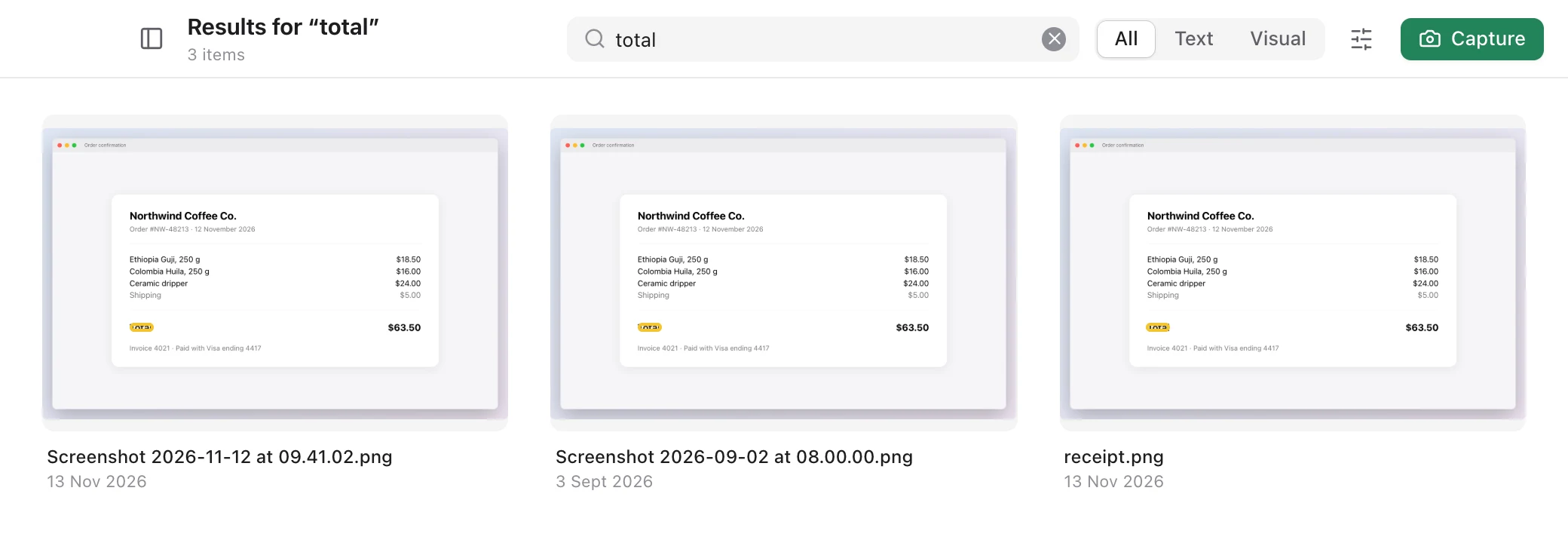
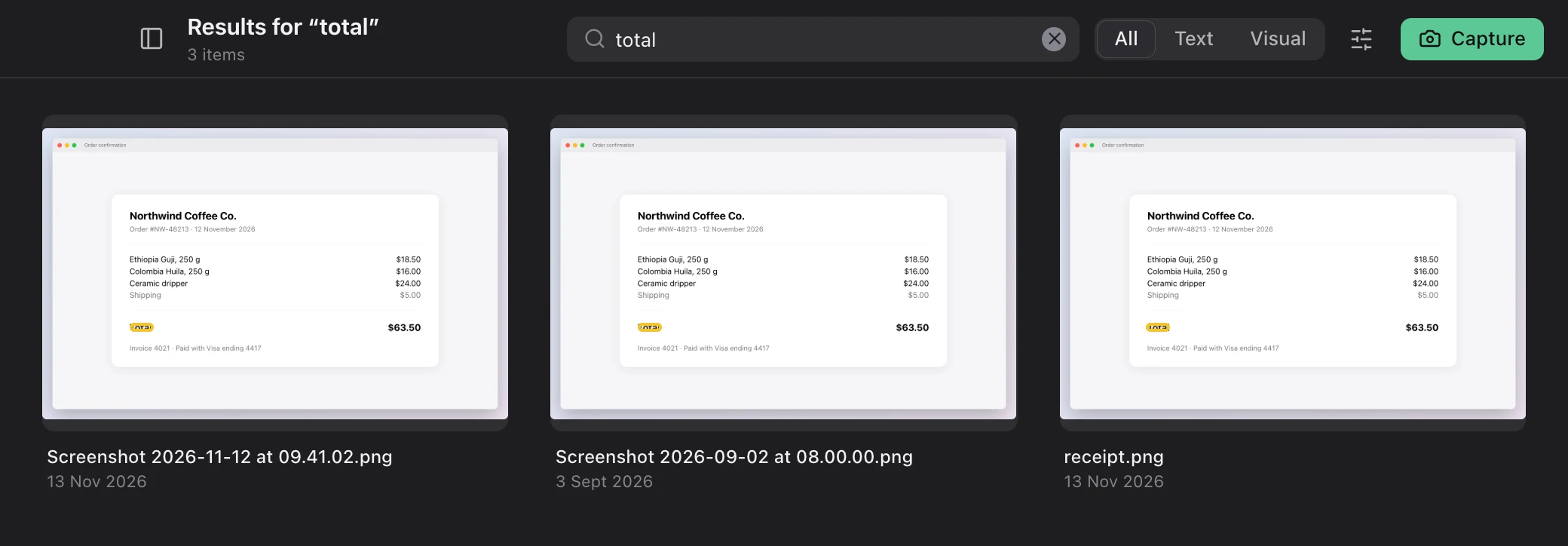
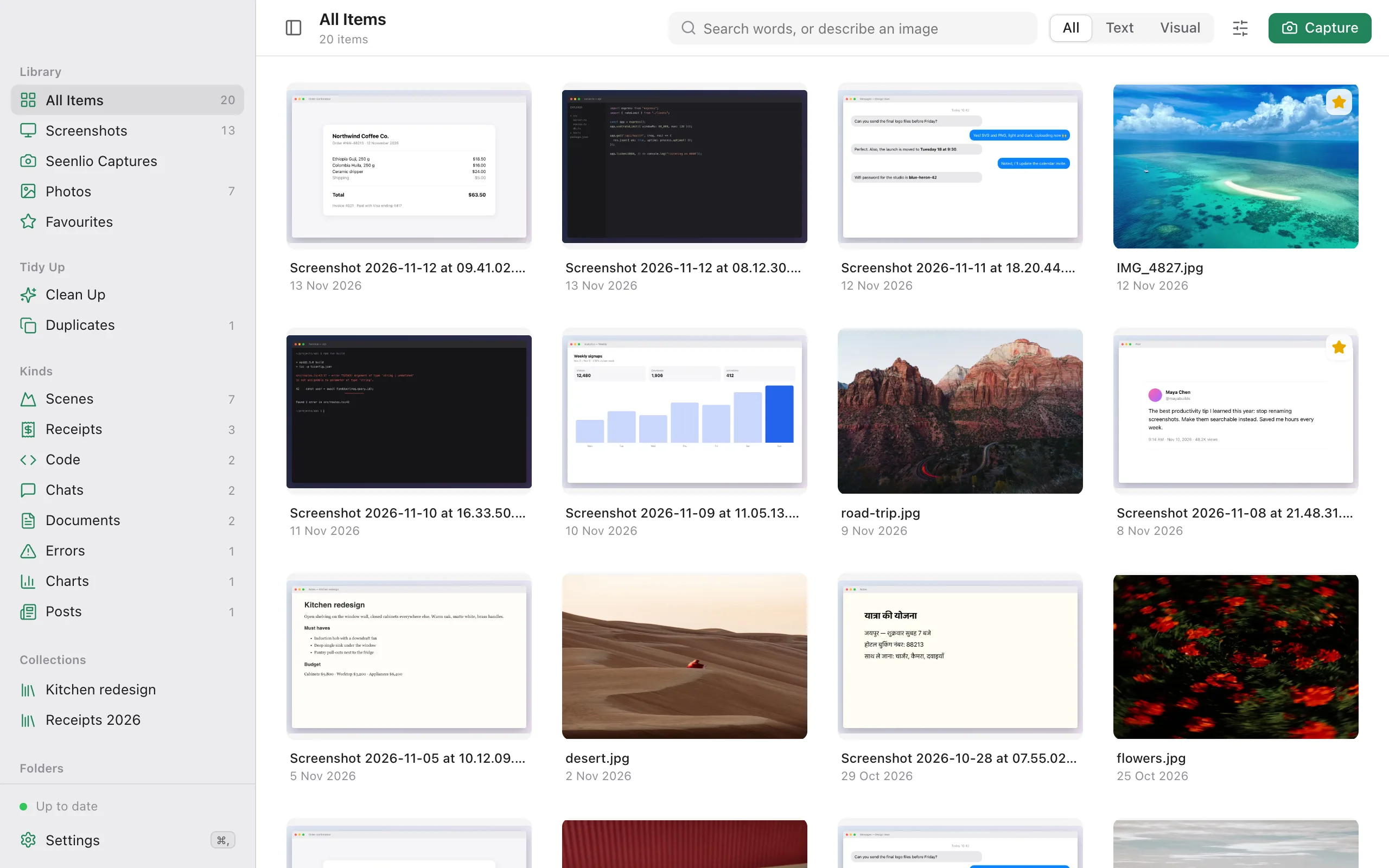
Vind alles. Typ gewoon.
Typ een woord dat je je herinnert, of beschrijf het beeld. Seenlio vindt het, met de woorden gemarkeerd.
Voorbeeldzoekopdracht:
⌥⇧Space
Gemaakt voor hoe jij screenshots gebruikt.
Maak er een, wijs aan wat telt, vind hem maanden later terug.
Maken en markeren
Laat precies zien wat je bedoelt.
Druk op ⌥ ⇧ 2, selecteer een deel van het scherm en wijs aan wat ertoe doet. Ideaal om een AI iets te vragen over één deel van een pagina, of voor een bugmelding die je collega in één oogopslag snapt.
Kaders, pijlen, markeringen, stapnummers en tekst
Vervaag wachtwoorden, e-mailadressen en alles wat privé is
Kopieer, bewaar of sleep hem direct naar een chat
⌥⇧2Gebied vastleggen
Zoeken
Vind hem via een woord, of via wat erop staat.
Typ het factuurnummer, de foutmelding of een naam die je nog weet, en Seenlio vindt de screenshot met die woorden gemarkeerd. Geen tekst erin? Beschrijf hem: “een strand met een witte zandbank”.
Leest tekst met Apple Vision, de techniek achter Live Text
Werkt in het Nederlands, Chinees, Japans en nog veel meer talen
Gesorteerd op soort: code, chats, bonnetjes en foutmeldingen
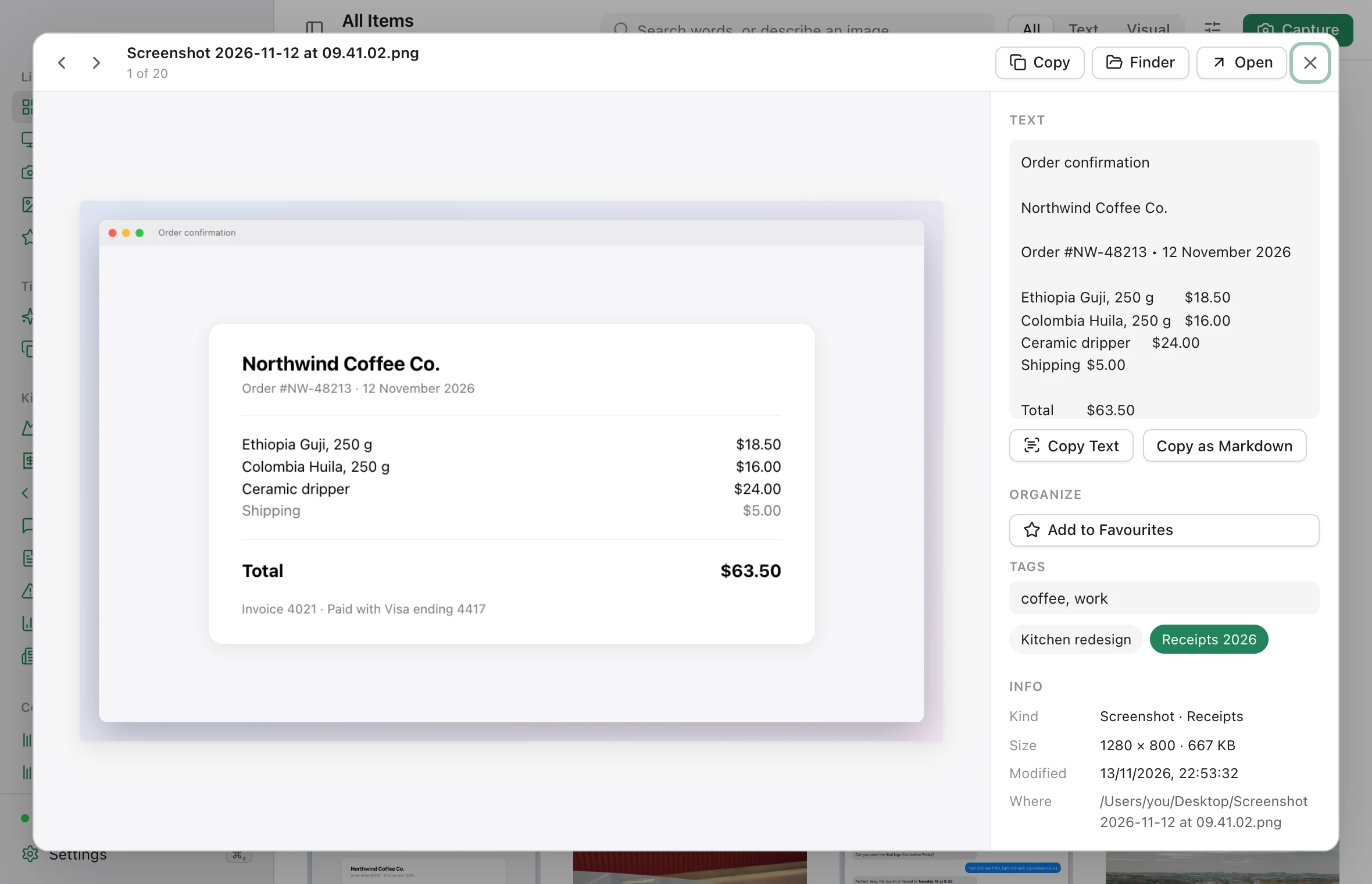
Tekst kopiëren
Tekst die plakt alsof je hem zelf typte.
Kopieer de tekst uit elke screenshot en krijg echte alinea’s in leesvolgorde, geen warboel van regels. Of kopieer hem als Markdown, klaar voor je notities of een AI-chat.
Houdt kolommen, alinea’s en lijsten uit elkaar
Markdown met koppen en opsommingen
Selecteer een deel van de tekst, of kopieer alles
⌘TTekst kopiëren
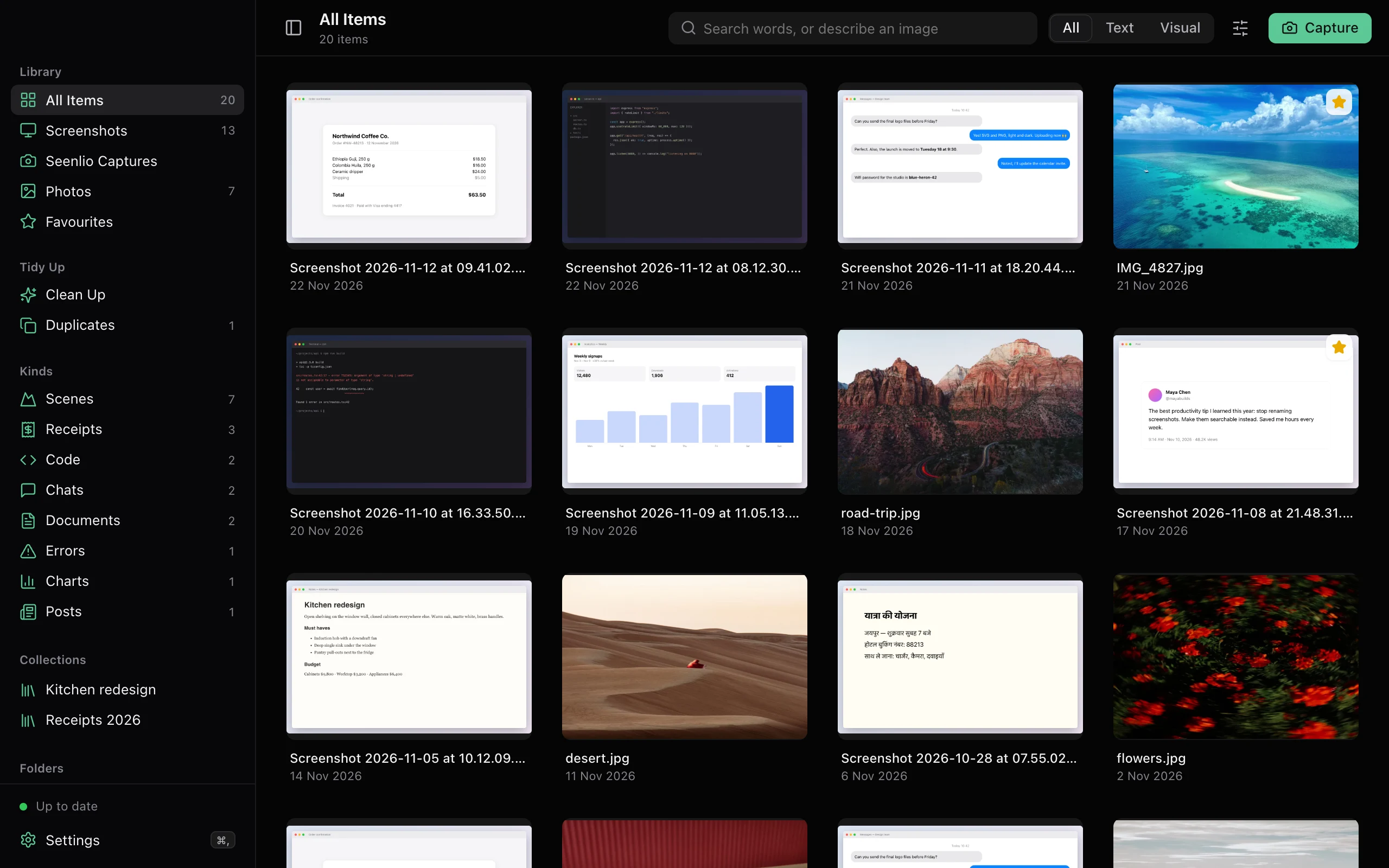
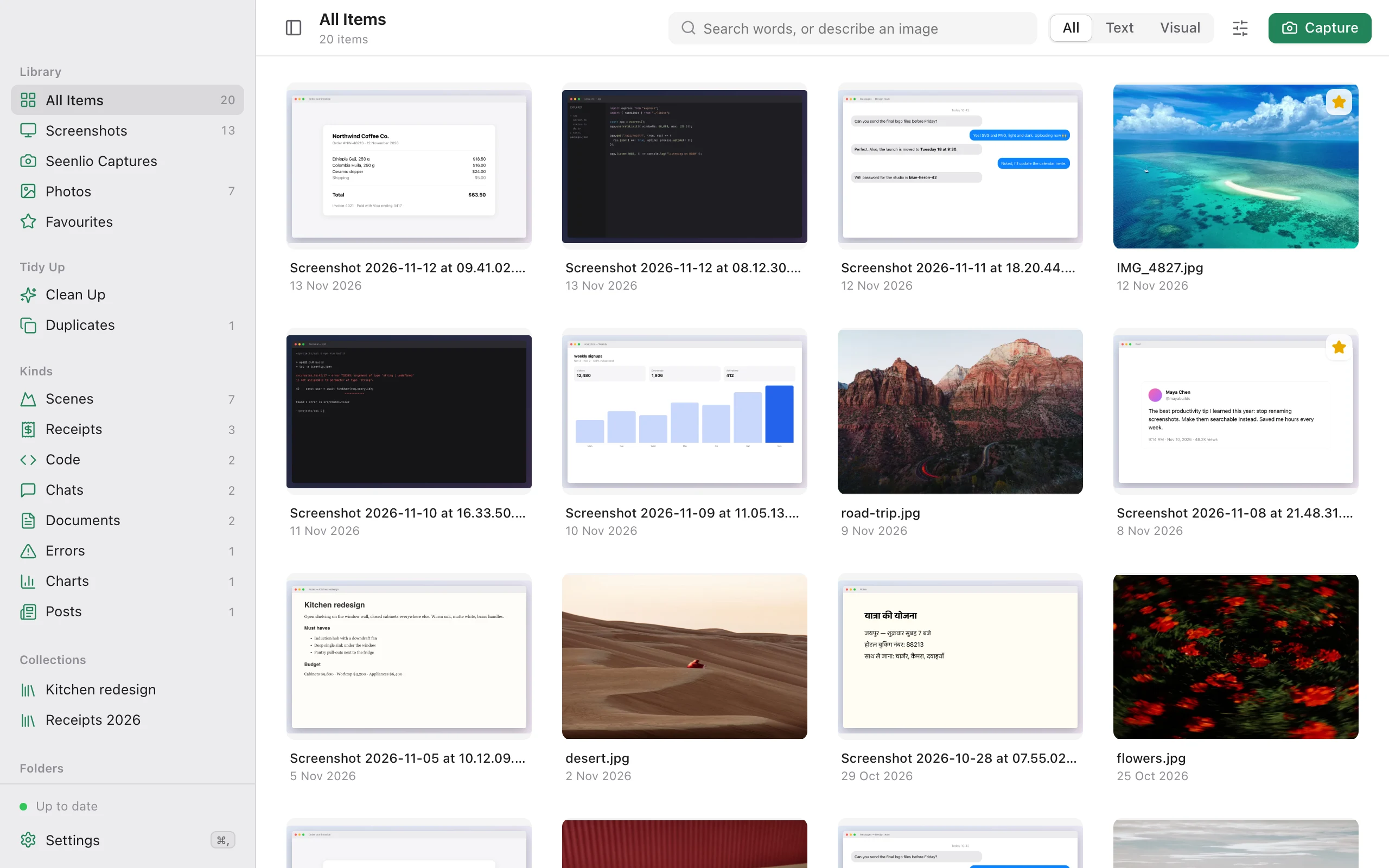
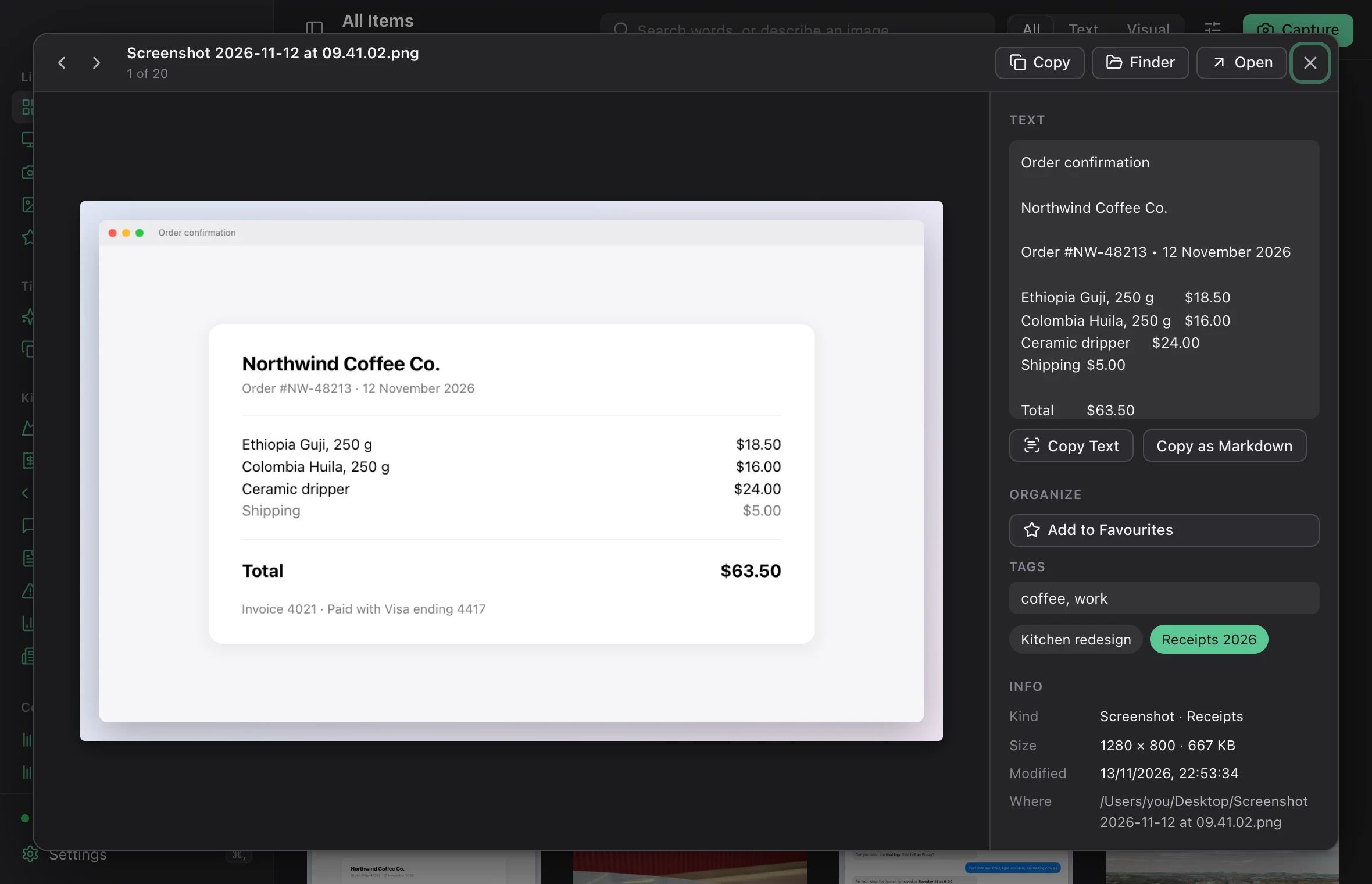
Kies je stijl.
Licht of donker, zes accentkleuren, en een warm Paper- of gitzwart Midnight-oppervlak. Probeer ze hier.
Altijd aan te passen via Settings → Appearance.
En verder.
De kleine dingen waardoor het voelt alsof het bij je Mac hoort.
Snel zoeken
⌥ ⇧ Space vanuit elke app. Typen, kopiëren, klaar.
PDF’s en HEIC
Elke pagina van een pdf is doorzoekbaar. iPhone-foto’s ook.
Soorten
Code, chats, bonnetjes, foutmeldingen en posts, voor je gesorteerd.
Thema’s
Licht, donker of zoals het systeem, zes accenten, Paper en Midnight.
Je mappen
Bestanden blijven waar ze zijn. Seenlio vindt ze gewoon.
Laatste screenshot kopiëren
Plak je nieuwste screenshot overal, met één klik.
Opdrachten en Raycast
Zoeken, vastleggen en kopiëren met seenlio://-links.
Automatische updates
Nieuwe versies installeren bij het opnieuw openen. Ondertekend en gecontroleerd.
Spotlight, of Seenlio?
Spotlight is prima om een bestand te vinden. Dit laat het aan jou over.
Seenlio
Spotlight en Foto’s
Een screenshot vinden via een woord erin
SeenlioElk beeld wordt gelezen en de woorden worden gemarkeerd
Spotlight en Foto’sSoms, als Spotlight hem heeft geïndexeerd
Een foto vinden door hem te beschrijven
SeenlioIn elke map, op wat erop staat
Spotlight en Foto’sAlleen in de Foto’s-bibliotheek
De tekst van een screenshot kopiëren
SeenlioAlinea’s en kolommen blijven behouden, of als Markdown
Spotlight en Foto’sRegel voor regel, één beeld tegelijk
Maken en markeren
SeenlioKaders, pijlen, markeringen, stappen en vervaging
Spotlight en Foto’sEenvoudige markeringen in Voorvertoning
Privégegevens vervagen voor het delen
SeenlioEén tool, voordat je kopieert
Spotlight en Foto’sNiet ingebouwd
Oude screenshots opruimen
SeenlioZie de ruimte, archiveer of verwijder in twee klikken
Spotlight en Foto’sIn Systeeminstellingen, ver van je bestanden
Verhuis een plek wanneer je wilt naar een nieuwe Mac
Alle toekomstige updates
Eenmalige betaling
Alle toekomstige updates
Geen account
Werkt offline na installatie
Veilig afrekenen via Dodo Payments
De prijzen bevatten de vroegboekkorting tot Seenlio 1.2. Belasting wordt bij het afrekenen getoond. Door te kopen ga je akkoord met de Voorwaarden en het Terugbetalingsbeleid.
Vragen, beantwoord.
Kan ik het proberen voordat ik koop?
Ja. Seenlio is 7 dagen gratis, met zoeken, snel zoeken en maken met markeren voor je hele bibliotheek, zonder creditcard of account. Een licentie houdt dat voorgoed en voegt opruimen, dubbele bestanden, pdf-pagina’s, kopiëren als Markdown, collecties, bulkacties, thema’s en Opdrachten-links toe. Als de proefperiode eindigt, blijft je bibliotheek bewaard.
Verlaten mijn screenshots mijn Mac?
Nee. Tekstherkenning gebruikt Apple Vision op je Mac en visueel zoeken een lokaal model. Je afbeeldingen, hun tekst en de zoekindex verlaten je computer nooit. Seenlio maakt alleen verbinding om het visuele model één keer te downloaden, een licentie te activeren, op updates te controleren en anonieme gebruikstellingen te sturen (een willekeurige ID, de appversie en de proefstatus; nooit afbeeldingen of tekst).
Wat is het verschil met Spotlight of CleanShot X?
Spotlight doorzoekt een deel van de tekst in afbeeldingen, maar kan niet zoeken op beschrijving, niet markeren en helpt niet bij opruimen. CleanShot X is een sterke tool om vast te leggen, maar doorzoekt niet de screenshots die je al hebt. Seenlio doet vastleggen, markeren, zoeken en opruimen in één app, voor een eenmalige prijs.
Welke bestanden en talen worden ondersteund?
PNG, JPEG, HEIC, WebP, GIF, TIFF, BMP en pdf-pagina’s. Tekstherkenning werkt in elke taal die Apple Vision op je Mac ondersteunt, waaronder Nederlands, Engels, Duits, Frans, Japans, Chinees, Koreaans, Spaans en Hindi. Beschrijvingen voor visueel zoeken werken in het Engels.
Kan ik mijn licentie naar een nieuwe Mac verhuizen?
Ja. Deactiveer hem in de instellingen op de oude Mac en voer dezelfde sleutel in op de nieuwe. Personal geldt voor 1 Mac tegelijk, Studio voor 3.
Is het een abonnement?
Nee. Eén keer betalen en houden, met alle toekomstige updates inbegrepen.
Wat als het niet werkt op mijn Mac?
Seenlio vereist macOS 14 of nieuwer op een Mac met Apple silicon. Probeer het eerst 7 dagen gratis. Als een betaalde licentie niet werkt op een ondersteunde Mac en we het niet kunnen oplossen, krijg je je geld volledig terug.
Wat is de beste screenshot-app voor de Mac?
Dat hangt af van wat je met screenshots doet. CleanShot X is de sterkste pure tool voor vastleggen en schermopnames. Seenlio is voor wie veel screenshots maakt en ze terug moet vinden: het legt vast en markeert, doorzoekt elke screenshot op woorden of een beschrijving, kopieert tekst netjes en ruimt oude op, offline, voor eenmalig $ 9.
Hoe doorzoek ik de tekst in mijn screenshots op een Mac?
Spotlight vindt sommige woorden in afbeeldingen. Seenlio indexeert elke screenshotmap die je kiest met Apple Vision, toont resultaten met de gevonden woorden gemarkeerd en opent direct met ⌥ ⇧ Spatie vanuit elke app.
Werkt Seenlio op Intel-Macs of Windows?
Nee. Seenlio werkt op Macs met Apple silicon (M1 en nieuwer) met macOS 14 Sonoma of nieuwer.
Je screenshots, eindelijk vindbaar.
7 dagen gratis. Betaal één keer als het zijn waarde bewijst.