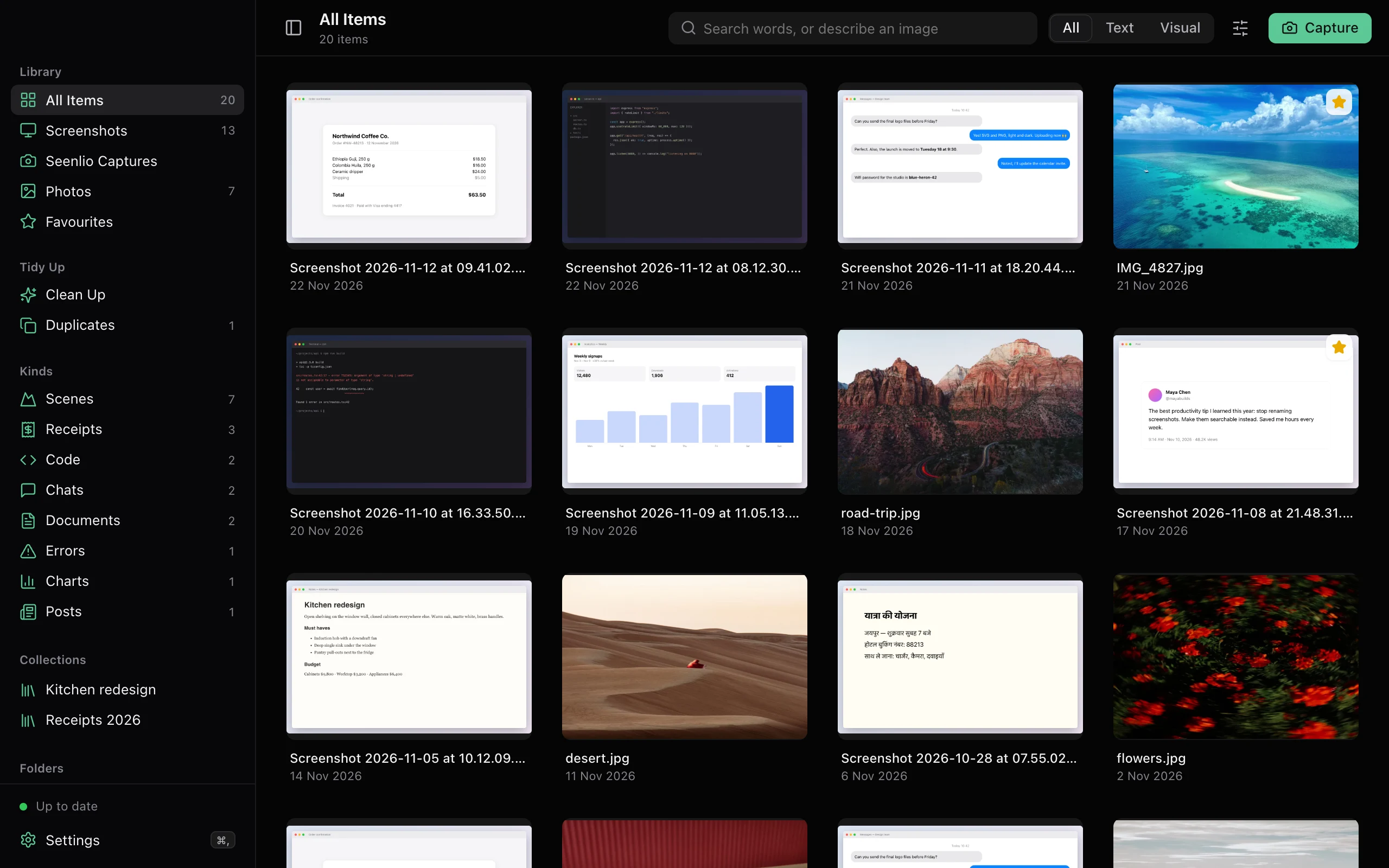
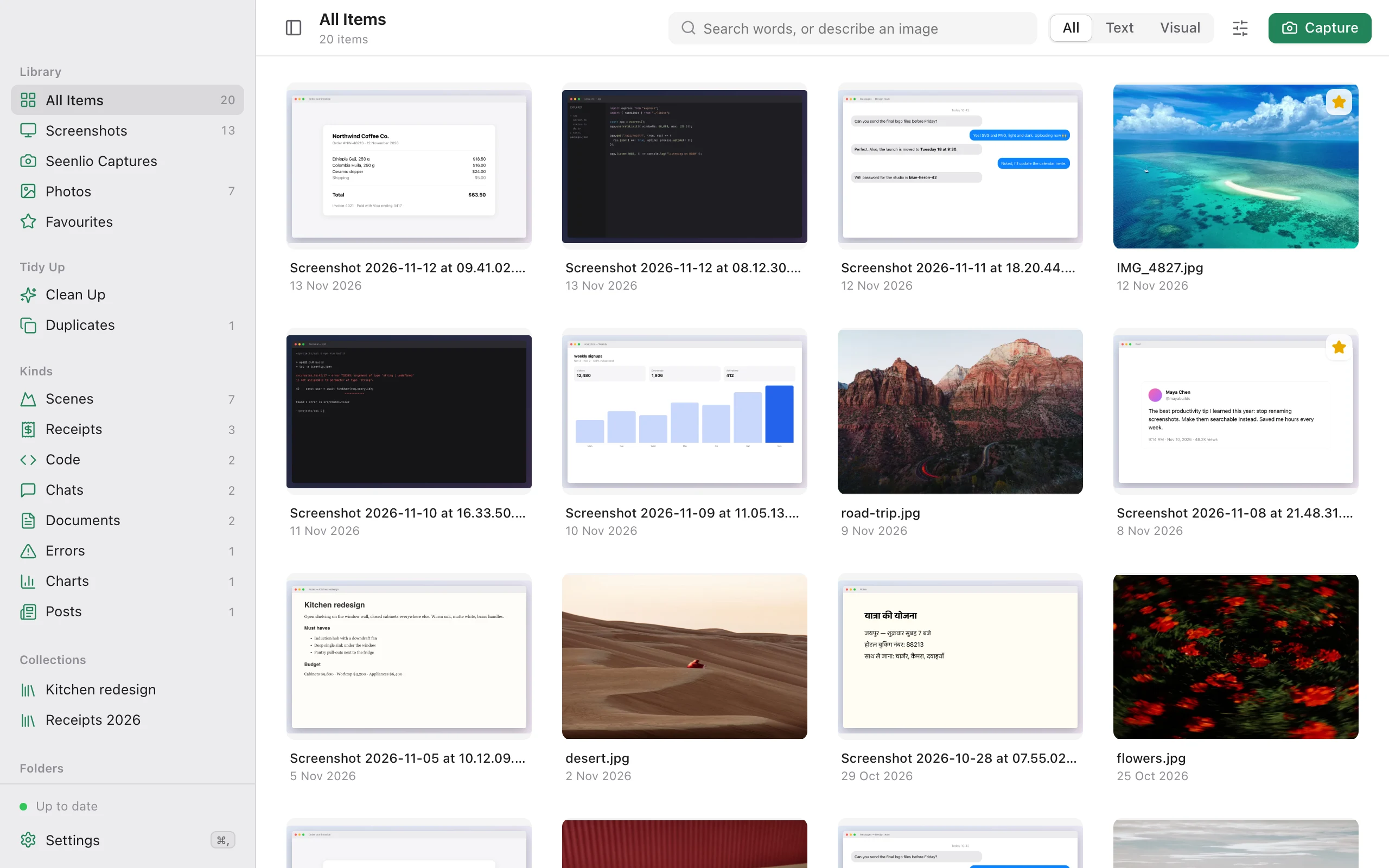
Nimm alles auf dem Bildschirm auf und markiere es. Finde jeden Screenshot über die Wörter darin oder indem du ihn beschreibst. Räume auf, was du nicht mehr brauchst. Alles auf deinem Mac.
7 Tage kostenlos Kein Konto Nichts wird hochgeladenmacOS 14+ auf Apple Silicon
SeenlioFileEditViewWindowHelp
Demo ansehen Seenlio 1.1 in 50 Sekunden: aufnehmen, suchen, Text kopieren und aufräumen.
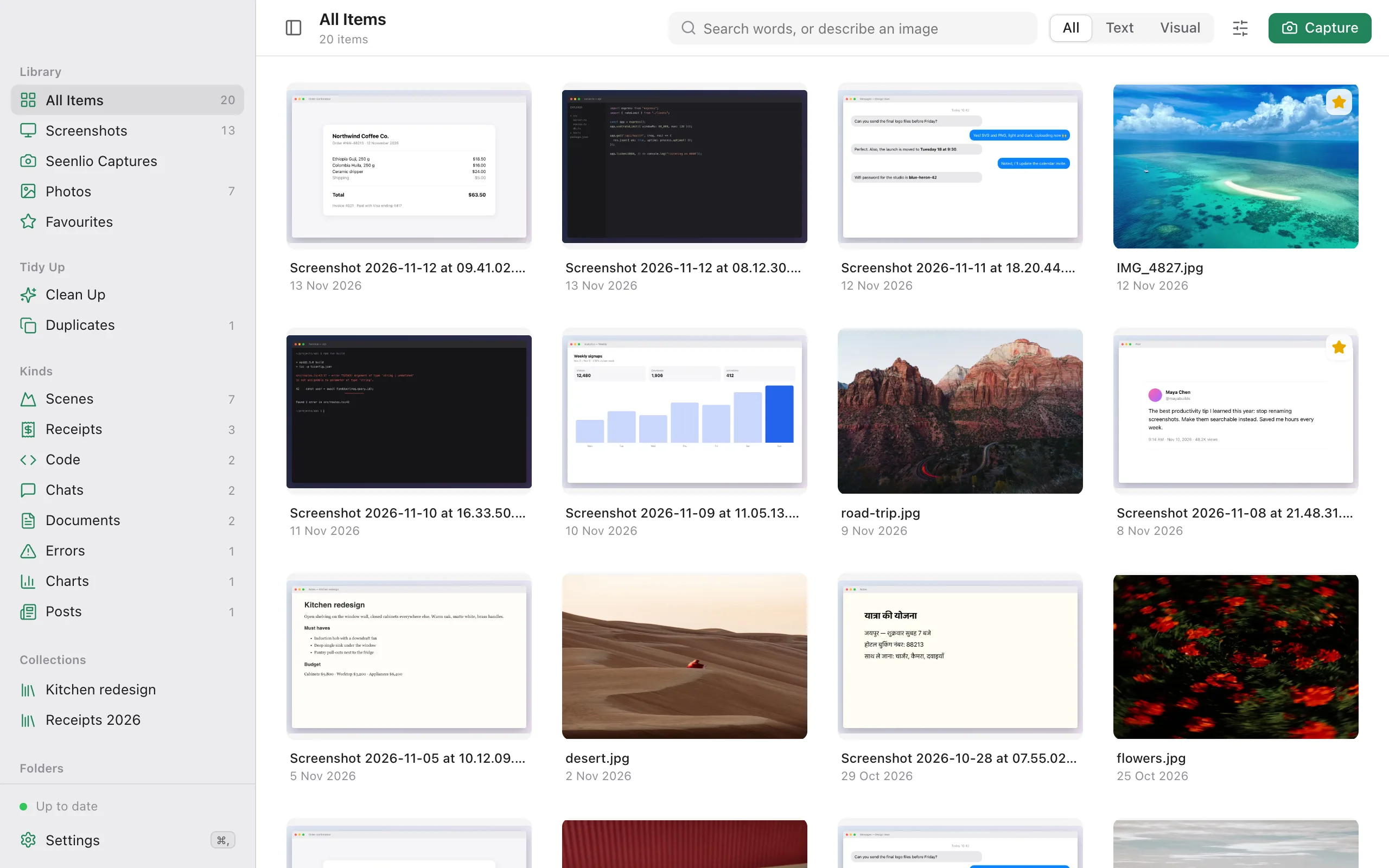
Alles finden. Einfach tippen.
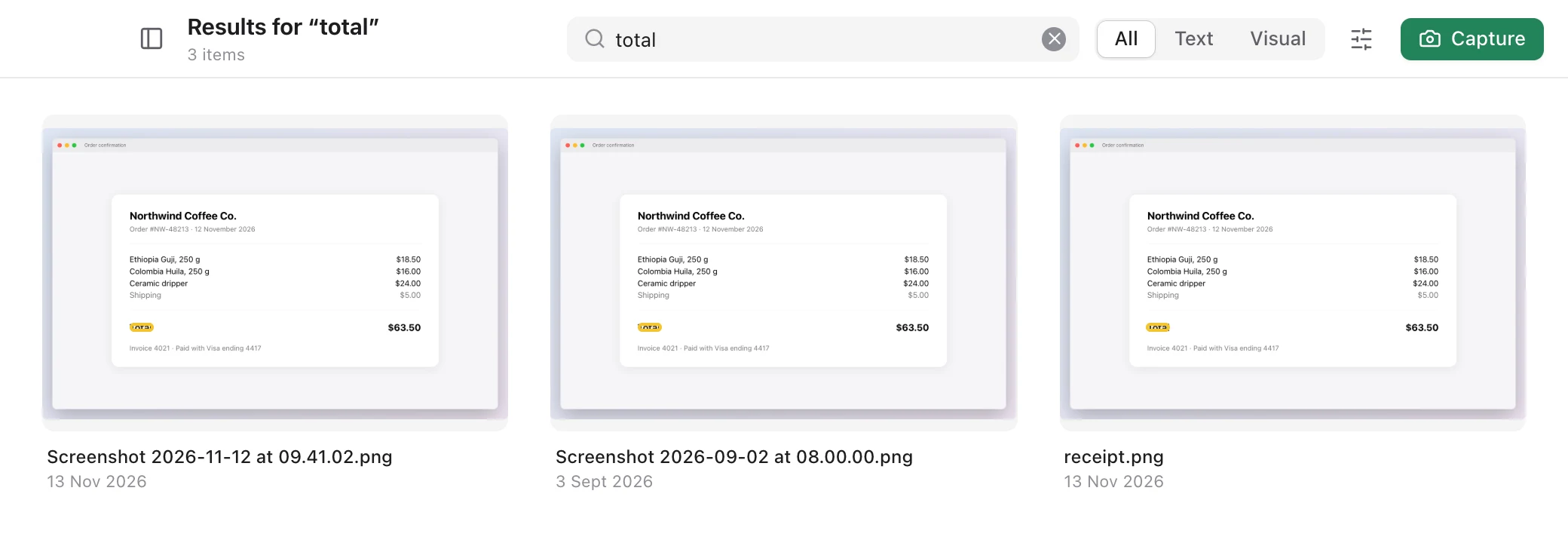
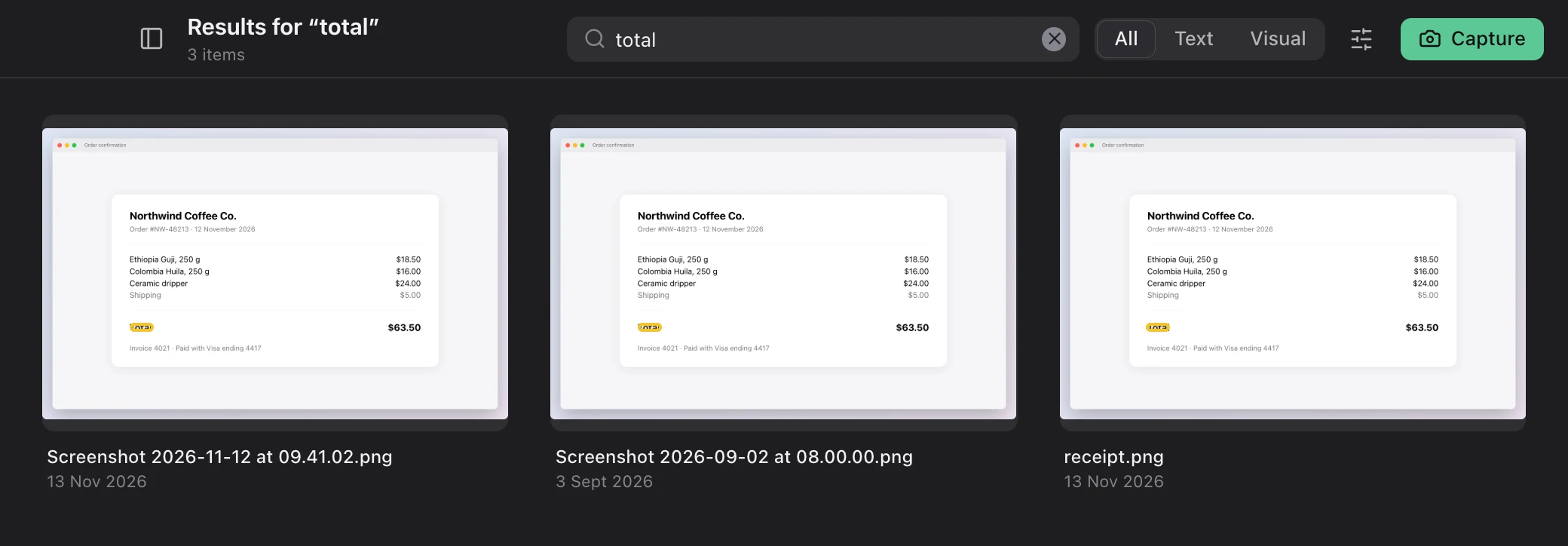
Tippe ein Wort, an das du dich erinnerst, oder beschreibe das Bild. Seenlio findet es, mit hervorgehobenen Wörtern.
Beispielsuche:
⌥⇧Space
Gemacht für die Art, wie du Screenshots nutzt.
Aufnehmen, auf das Wichtige zeigen, Monate später wiederfinden.
Aufnehmen und markieren
Zeig genau, was du meinst.
Drücke ⌥ ⇧ 2, wähle einen Bereich des Bildschirms und zeig auf das, was zählt. Ideal, um eine KI nach einem Teil einer Seite zu fragen, oder für einen Fehlerbericht, den dein Team auf einen Blick versteht.
Rahmen, Pfeile, Hervorhebungen, Schrittnummern und Text
Passwörter, E-Mails und Privates unkenntlich machen
Kopieren, sichern oder direkt in einen Chat ziehen
⌥⇧2Bereich aufnehmen
Suche
Finde ihn über ein Wort oder über das, was er zeigt.
Tippe die Rechnungsnummer, die Fehlermeldung oder einen Namen, an den du dich erinnerst, und Seenlio findet den Screenshot mit hervorgehobenen Wörtern. Kein Text darin? Beschreibe ihn: „ein Strand mit einer weißen Sandbank“.
Liest Text mit Apple Vision, der Technik hinter Live Text
Funktioniert auf Deutsch, Chinesisch, Japanisch und in vielen weiteren Sprachen
Sortiert nach Arten: Code, Chats, Belege und Fehler
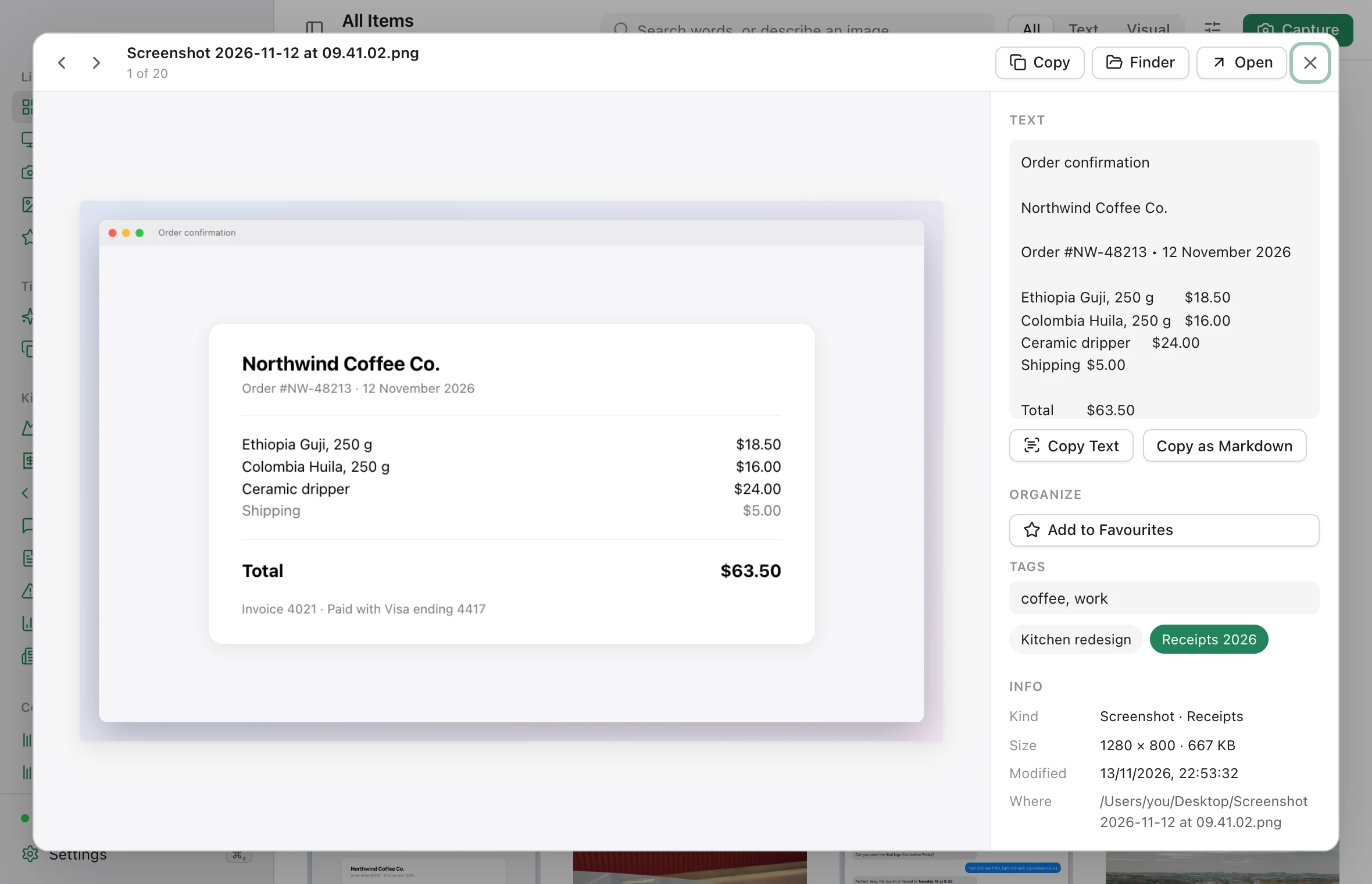
Text kopieren
Text, der sich einfügt, als hättest du ihn getippt.
Kopiere den Text aus jedem Screenshot und erhalte echte Absätze in Lesereihenfolge statt Zeilensalat. Oder kopiere ihn als Markdown, fertig für deine Notizen oder einen KI-Chat.
Hält Spalten, Absätze und Listen auseinander
Markdown mit Überschriften und Aufzählungen
Einen Teil des Textes auswählen oder alles kopieren
⌘TText kopieren
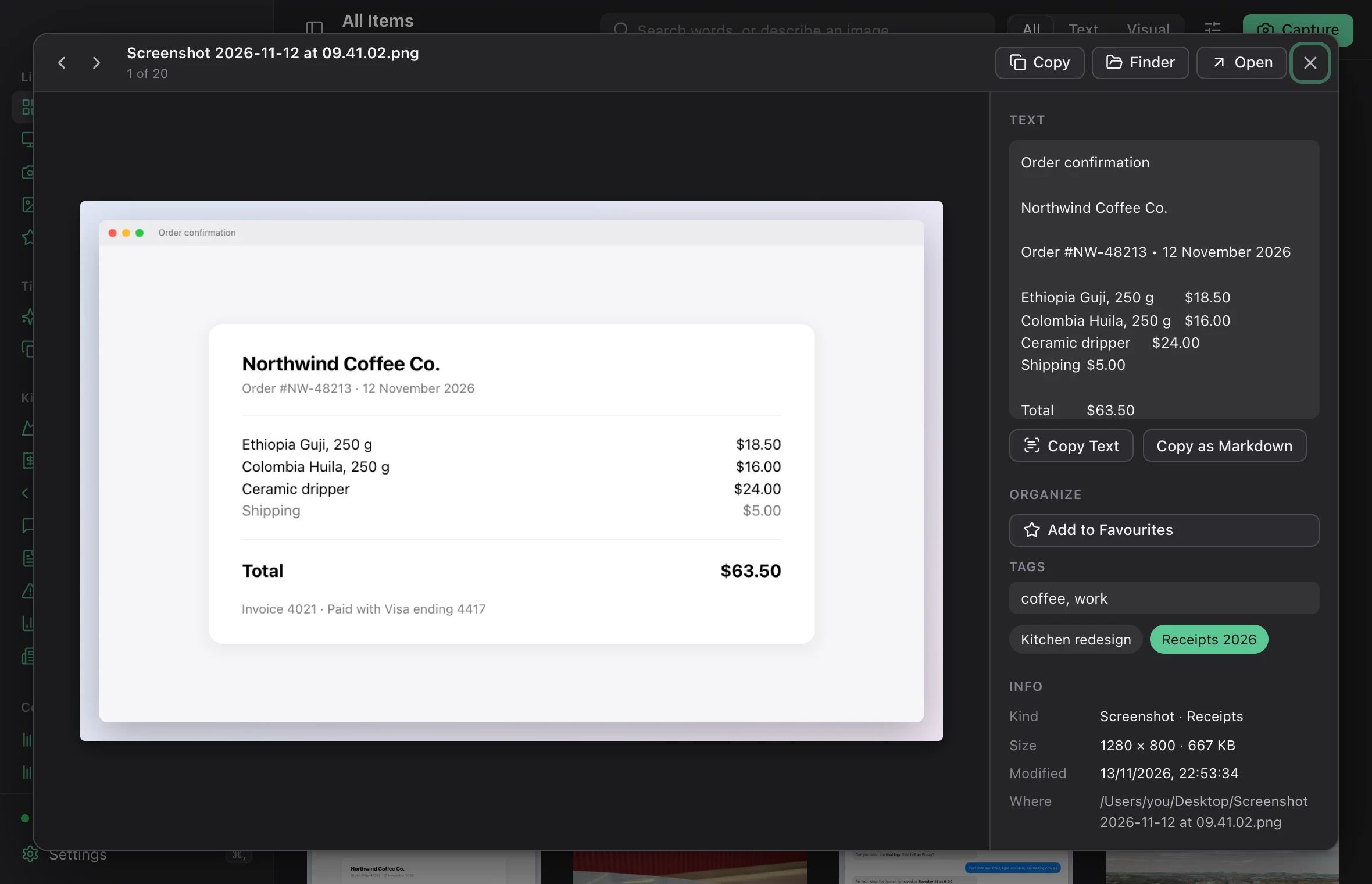
Wähle deinen Look.
Hell oder dunkel, sechs Akzentfarben und eine warme Paper- oder tiefschwarze Midnight-Oberfläche. Probier sie hier aus.
Jederzeit änderbar unter Settings → Appearance.
Und noch mehr.
Die kleinen Dinge, mit denen es sich auf deinem Mac wie zu Hause anfühlt.
Schnellsuche
⌥ ⇧ Space aus jeder App. Tippen, kopieren, fertig.
PDFs und HEIC
Jede Seite eines PDFs ist durchsuchbar. iPhone-Fotos auch.
Arten
Code, Chats, Belege, Fehler und Posts, für dich sortiert.
Designs
Hell, dunkel oder wie das System, sechs Akzente, Paper und Midnight.
Deine Ordner
Dateien bleiben, wo sie sind. Seenlio findet sie nur.
Letzten Screenshot kopieren
Füge deinen neuesten Screenshot überall ein, mit einem Klick.
Kurzbefehle und Raycast
Suchen, aufnehmen und kopieren mit seenlio://-Links.
Automatische Updates
Neue Versionen werden beim Neustart installiert. Signiert und geprüft.
Spotlight oder Seenlio?
Spotlight reicht, um eine Datei zu finden. Das hier überlässt es dir.
Seenlio
Spotlight und Fotos
Screenshot über ein Wort darin finden
SeenlioJedes Bild wird gelesen, die Wörter werden hervorgehoben
Spotlight und FotosManchmal, wenn Spotlight es indexiert hat
Ein Foto per Beschreibung finden
SeenlioIn jedem Ordner, nach dem, was es zeigt
Spotlight und FotosNur in der Fotos-Mediathek
Den Text eines Screenshots kopieren
SeenlioAbsätze und Spalten bleiben erhalten, oder als Markdown
Spotlight und FotosZeile für Zeile, ein Bild nach dem anderen
Aufnehmen und markieren
SeenlioRahmen, Pfeile, Hervorhebungen, Schritte und Unschärfe
Spotlight und FotosEinfaches Markieren in Vorschau
Private Details vor dem Teilen verbergen
SeenlioEin Werkzeug, bevor du kopierst
Spotlight und FotosNicht eingebaut
Alte Screenshots aufräumen
SeenlioPlatz sehen, archivieren oder löschen mit zwei Klicks
Spotlight und FotosIn den Systemeinstellungen, weit weg von deinen Dateien
Doppelte Screenshots entfernen
SeenlioIdentische Kopien gefunden, die neueste bleibt
Spotlight und FotosNicht eingebaut
Aus jeder App suchen
SeenlioSchnellsuche mit ⌥ ⇧ Space
Spotlight und FotosSpotlight mit ⌘ Leertaste
Ein Kurzbefehl für alles, was du am häufigsten tust.
Behalte die Hände auf der Tastatur. Jede Aktion hat eine Taste.
Schnellsuche⌥⇧Space
Bereich aufnehmen⌥⇧2
Bild kopieren⌘C
Text kopieren⌘T
Als Markdown kopieren⌘⇧C
VorschauSpace
Eine echte Mac-App. Deine Screenshots bleiben auf deinem Mac.
Sie enthalten Passwörter, Belege und Unterhaltungen. Nichts wird jemals hochgeladen.
Einen Platz jederzeit auf einen neuen Mac übertragen
Alle zukünftigen Updates
Einmalige Zahlung
Alle zukünftigen Updates
Kein Konto
Offline nach der Einrichtung
Sicherer Checkout mit Dodo Payments
Die Preise enthalten den Frühbucherrabatt bis Seenlio 1.2. Steuern werden an der Kasse angezeigt. Mit dem Kauf stimmst du den AGB und der Erstattungsrichtlinie zu.
Fragen und Antworten.
Kann ich es vor dem Kauf ausprobieren?
Ja. Seenlio ist 7 Tage kostenlos, mit Suche, Schnellsuche sowie Aufnehmen und Markieren für deine ganze Bibliothek, ohne Karte und ohne Konto. Eine Lizenz behält all das dauerhaft und fügt Aufräumen, Duplikate, PDF-Seiten, Kopieren als Markdown, Sammlungen, Mehrfachaktionen, Designs und Kurzbefehl-Links hinzu. Endet der Test, bleibt deine Bibliothek gespeichert.
Verlassen meine Screenshots meinen Mac?
Nein. Die Texterkennung nutzt Apple Vision auf deinem Mac, die visuelle Suche ein lokales Modell. Deine Bilder, ihr Text und der Suchindex verlassen deinen Computer nie. Seenlio geht nur online, um das visuelle Modell einmal zu laden, eine Lizenz zu aktivieren, nach Updates zu suchen und anonyme Nutzungszahlen zu senden (eine zufällige ID, die App-Version und den Teststatus; niemals Bilder oder Text).
Was ist der Unterschied zu Spotlight oder CleanShot X?
Spotlight durchsucht teils Text in Bildern, kann aber nicht per Beschreibung suchen, nicht markieren und hilft nicht beim Aufräumen. CleanShot X ist ein starkes Aufnahmewerkzeug, durchsucht aber nicht die Screenshots, die du schon hast. Seenlio vereint Aufnehmen, Markieren, Suchen und Aufräumen in einer App, zu einem einmaligen Preis.
Welche Dateien und Sprachen werden unterstützt?
PNG, JPEG, HEIC, WebP, GIF, TIFF, BMP und PDF-Seiten. Die Texterkennung deckt jede Sprache ab, die Apple Vision auf deinem Mac unterstützt, darunter Deutsch, Englisch, Französisch, Japanisch, Chinesisch, Koreanisch, Spanisch und Hindi. Beschreibungen für die visuelle Suche funktionieren auf Englisch.
Kann ich meine Lizenz auf einen neuen Mac übertragen?
Ja. Deaktiviere sie in den Einstellungen auf dem alten Mac und gib denselben Schlüssel auf dem neuen ein. Personal gilt für 1 Mac zur selben Zeit, Studio für 3.
Ist es ein Abo?
Nein. Einmal zahlen und behalten, alle zukünftigen Updates inklusive.
Was, wenn es auf meinem Mac nicht läuft?
Seenlio braucht macOS 14 oder neuer auf einem Mac mit Apple Silicon. Teste es zuerst 7 Tage kostenlos. Läuft eine gekaufte Lizenz auf einem unterstützten Mac nicht und wir können es nicht beheben, bekommst du dein Geld vollständig zurück.
Was ist die beste Screenshot-App für den Mac?
Das hängt davon ab, was du mit Screenshots machst. CleanShot X ist das stärkste reine Werkzeug für Aufnahmen und Bildschirmvideos. Seenlio ist für Leute, die viele Screenshots machen und sie wiederfinden müssen: Es nimmt auf und markiert, durchsucht jeden Screenshot nach Wörtern oder Beschreibung, kopiert Text sauber und räumt alte auf, offline, für einmalig 9 $.
Wie durchsuche ich den Text in meinen Screenshots auf dem Mac?
Spotlight findet manche Wörter in Bildern. Seenlio indexiert jeden Screenshot-Ordner, den du wählst, mit Apple Vision, zeigt Treffer mit hervorgehobenen Wörtern und öffnet sich sofort mit ⌥ ⇧ Leertaste aus jeder App.
Läuft Seenlio auf Intel-Macs oder Windows?
Nein. Seenlio läuft auf Macs mit Apple Silicon (M1 und neuer) mit macOS 14 Sonoma oder neuer.
Deine Screenshots, endlich auffindbar.
7 Tage kostenlos. Einmal zahlen, wenn es sich bewährt hat.